Up next in 10

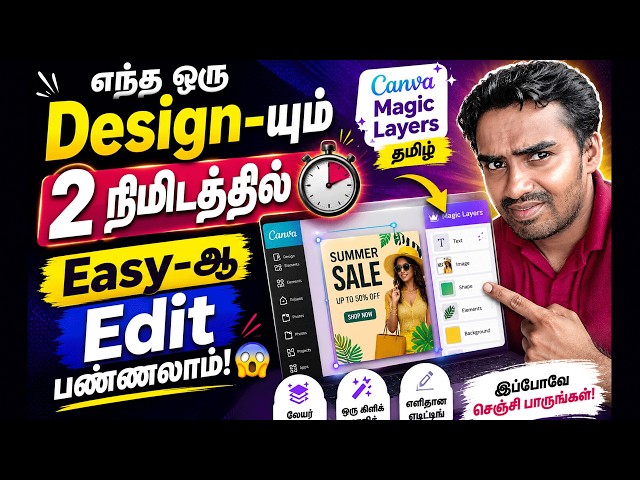
Canva Tamil Tutorial | Easily Edit Any Image Like a Professional | canva magic layers
May 16, 2026

Want to learn Canva easily in Tamil? This video is the perfect Canva Tamil tutorial for beginners and content creators! Learn how to create stunning thumbnails, social media posts, posters, logos, and edit any image easily using Canva AI tools.
In this video, I will show you:
✅ How to use Canva in Tamil
✅ Canva Magic Layers tutorial
✅ Easy photo editing tricks
✅ Thumbnail & poster design tips
✅ Canva AI features for beginners
If you are searching for:
🔍 canva tamil
🔍 canva tutorial in tamil
🔍 canva magic layers
🔍 canva full tutorial in tamil
🔍 how to use canva in tamil
Then this video will help you master Canva step by step in Tamil language. Perfect for YouTubers, freelancers, students, graphic designers, and social media creators.
🚀 Start creating professional designs with Canva today!
#CanvaTamil #CanvaTutorialInTamil #CanvaMagicLayers #CanvaFullTutorialInTamil #HowToUseCanvaInTamil
Show More Show Less View Video Transcript
0:00
ஹாய் பிரண்ட்ஸ் வெல்கம் டு டியூட்டஸ் பணி
0:03
சேனல். இன்னைக்கு நம்ம சேனல்ல பார்க்க போற
0:05
விஷயம் வந்து நம்ம இன்டர்நெட்ல நிறைய
0:07
போட்டோஸ் பார்கறோம். அண்ட் பிரிண்டஸ்ட்ல
0:10
நிறைய போட்டோஸ் பார்கறோம். அந்த போட்டோஸ
0:12
எடுத்து அதோட பேக்ரவுண்டே நம்ம யூஸ்
0:14
பண்ணனும் அப்படின்னு நம்ம
0:15
விருப்பப்படுறோம். ஆனா நம்மளுக்கு வந்து
0:17
சரியா செஞ்சுக்கல. ஓகே அதுக்காக நமக்கு
0:19
நிறைய டைம் எடுக்குது. அப்ப அந்த வேலைய
0:22
நமக்கு இலகுவா செஞ்சுக்கறதுக்கு இப்ப
0:23
வந்து நம்மளுக்கான ஒரு வழிமுறை இருக்கு.
0:25
இப்ப பாத்தோம்னா இதுக்கு போவோம் அதுக்கு
0:28
பிரிண்ட்ரஸ்ட்னு போம்.
0:31
இப்ப இந்த பிரிண்ட்ரஸ்ட் இப்ப வந்து எந்த
0:33
போட்டோ வேணா எடுக்க நீங்க கலயும் போயிட்டு
0:34
வேணாவும் ஏதாவது ஒரு டிசைனிங் போட்டோவ
0:37
எடுத்துக்கலாம். ஓகே இப்ப வந்து
0:39
முன்னல்லாம் வந்து இந்த டிசைனிங் வந்து
0:40
சரியான ஹார்டா இருந்தது. இப்ப வந்து வர வர
0:42
வர வந்து ரொம்பவே சிம்பிள் ஆகிட்டு
0:44
வராங்க. அதாவது இந்தஏ கொண்டு வந்ததுக்கு
0:46
அப்பறம் அதுல இங்க பாருங்க இது வந்து வேற
0:49
டிசைன் இப்ப நான் எடுக்குறேன்.
0:53
ஒரு
0:55
படிக்க போறேன்.
0:58
பிசினஸ்
1:01
இன்ஸ்டா போஸ்ட் ஸ்டாப் போஸ்ட் ஸ்டாப்
1:05
போஸ்ட்
1:06
போஸ்ட்
1:13
இப்ப இந்த மாதிரி பாருங்க ஒரு சின்ன சின்ன
1:15
இந்த மாதிரி டிசைன்ஸ் வந்துருக்கு. இந்த
1:17
டிசைன்ஸ நான் பா்க எனக்கு அழகா இருக்கு.
1:20
இந்த மாதிரி அழகான போன்ஸ் நான் வந்து
1:22
யோசிக்கிறேன் எனக்கு இதே மாதிரி ஒரு
1:24
போஸ்ட் ஒன்னு எனக்கு பண்ணனும் இதே ஒரு
1:26
டிசைன் இந்த டிசைன நமக்கு வந்து பார்த்து
1:28
பண்ண போனா ரொம்ப டைம் ஆகும். நான்
1:30
யோசிக்கிறேன் எனக்கு வந்து இப்ப நான் ஒரு
1:32
டிசைன் ஒன்னு எடுக்கறேன் இப்ப எனக்கு இந்த
1:33
டிசைன் புடிச்சிருக்குன்னு வரீங்களே இப்ப
1:35
எனக்கு இந்த டிசைன் புடிச்சிருக்கு.
1:37
எனக்கு இந்த டிசைன் எனக்கு வேணும்.
1:40
இப்படியே இருக்கணும் எனக்கு இங்க நம்ம
1:42
டெக்ஸ்ட்ட மட்டும்தான் நம்ம மாத்தி கொள்ள
1:44
முடியாத மாதிரி நம்மளுக்கு இருக்கும்
1:45
அப்படின்னா என்ன பண்றது சும்மா பண்ண
1:47
முடியாது. ஓகே இப்ப இதுக்கு நான் என்ன
1:50
பண்ண போறேன்னா இத வந்து நான் முதல்ல இ
1:51
டிசைன வந்து என்ன பண்ண போறேன் இத வந்து
1:54
நம்மளால டவுன்லோட் பண்ணிக்க ஓகே இத நம்ம
1:57
இது ஓபன் பண்ணிட்டு இமேஜ ரைட் கிளிக்
2:00
பண்ணிட்டு சேவ ஸ் கொடுத்து நம வந்து இத
2:03
வந்து சேவ் பண்ணிக்க போறோம் டெஸ்கடாப்ல
2:10
சேவ் பண்ணதுக்கு அப்புறம்
2:12
நான் என்ன பண்ண போறேன்னா திரும்ப போயிட்டு
2:17
நம்ம போறேன் ஒரு டூல் அந்த டூலுக்கு
2:20
சொல்றது பேரு கேன்வான்னு இந்த டூல்
2:23
கேள்விப்பட்ுருப்பீங்க இந்த கேன்வான்ற
2:25
டூல்ல வந்து நம்ம என்ன பண்ணலாம்னா புது
2:28
பீச்சர் ஒன்னு கொண்டு வந்துருக்காங்க இந்த
2:29
கேன்வா டூல்ல இது வந்து ஃப்ரீதாங்க
2:32
நீங்கதான் உங்க gிமெயில கொடுத்து லாகின்
2:34
பண்ணிக்கங்க இது வந்து பணம் நீங்க செலுத்த
2:36
தேவையில்ல இது ஃப்ரீ ஃப்ரீயாவே நீங்க இதுல
2:38
பண்ணிக்கலாம். கீழ பாருங்க மேஜிக்
2:41
லேயர்ன்னு ஆப்ஷன் கொண்டு வந்துருக்காங்க
2:42
பாருங்க. இந்த மேஜிக் லேயர்ன்ற ஆப்ஷன
2:45
செலக்ட் பண்ணிட்டீங்கன்னா
2:48
உங்களுக்கு அந்த போட்டோவ அப்லோட் பண்ண
2:50
சொல்லும். நான் இத செலக்ட் பண்ணிட்டு
2:52
இந்த போட்டோ உன்ன அப்லோட் பண்றேன்
3:01
இப்ப அப்லோட் ஆயிடுச்சு இந்த வந்துருச்சு
3:04
இப்ப இதை செலக்ட் பண்றேன்
3:10
செலக்ட் ஆனஉடனே பாருங்க இப்படி
3:11
வந்துருச்சு.
3:13
ஓகே இப்ப பாருங்க இது வந்து இன்னும்
3:15
ஒண்ணுமே நீங்க பண்ண தேவையில்லை
3:17
ஆட்டோமேட்டிக்கலா அது வந்து அது வேலைய
3:18
செய்யும் மேஜிக் லேயர் வந்து அதுக்கான
3:20
வேலைய செய்யும். நீங்க ஒன்னும் பண்ணாத
3:23
அதாவது ஆட்டோமேட்டிக்கலா பாருங்க அது
3:24
வர்க் பண்ண ஆரம்பிச்சிச்சு மெடிக் லேயர்
3:26
அது என்ன மாதிரி ஒர்க் பண்ணுதுன்னு
3:27
பாருங்க
3:32
[தொண்டையைச் சரிசெய்தல்] அது கடமை அது
3:33
அழகா செய்யும் அதனால நம்ம ஒண்ணுமே இதுல
3:34
வந்து நம்ம ஒன்னும் அலட்டிக்க தேவையில்லை
3:36
அத வேலைய செய் ரைட் இப்ப வேலைய
3:38
முடிச்சிருச்சு அது வேலைய அழகா
3:40
முடிச்சிருச்சு இப்ப பாருங்க உங்களுக்கு
3:42
இந்த ஆப்ஜெக்ட் தேவைனா இத கொண்டு வந்து இத
3:43
ரிமூவ் பண்ணலாம். உங்களுக்கு இந்த
3:45
டெக்ஸ்ட்ட மாத்துறனா இந்த டெக்ஸ்டுக்கு
3:47
நீங்க உங்களுக்கு தேவையான மாதிரி
3:48
மாத்திக்கலாம். இங்க பாருங்க அதே போன்ட்டே
3:50
கொண்ந்து கொடுத்துருச்சு இதெல்லாம் இ இந்த
3:51
பான்ட் உங்கோட மெஷின்ஸ்ல இல்லன்னா அத இது
3:53
யூஸ் பண்ணலா நீந்த பாருங்க வேணா இந்த
3:56
எடிட் பண்ணிக்கலாம் இந்த டபுள் கிளிக்
3:57
பண்ணி இல்ல வேணுங்கறா டைப் பண்ணி எடிட்
3:58
வேற பண்ணிக்கலாம் பாருங்க எவ்வளவு
4:01
சிம்பிளிபைவா வந்து ஒரு வேலைய செஞ்சு
4:03
கொடுத்துச்சுன்னு பாருங்க இந்த எனக்கு
4:05
இந்த இந்த போட்டோ வேணா வேற போட்டோ
4:07
எடுக்கணும்னா அதுக்கும் இத தூக்கி
4:08
வீசிட்டு இன்னொரு போட்டோ கொண்ந்து
4:10
மாத்திக்கலாம் ஓகே இப்ப இது எனக்கு
4:12
தேவைல்ல இத தூக்கி வீசிட்டு உங்க லோகோந்து
4:15
மாத்துறா இந்த லோகோ மாத்திக்கலாம்
4:18
பாத்தீங்கன்னா இதெல்லாம் வந்து தேவைில்ல
4:21
ரிமூவ் பண்ணிட்டு நம்மளுக்கு தேவையான
4:23
விஷயத்தை கொண்டு வந்து இதுல மாத்திக்கொள்ள
4:24
முடியும். ஓகே பாருங்க கண்ட்ரோலோட உங்கோட
4:28
மவுஸ் பீட்ல ஸ்க்ரால் பண்ணீங்கன்னா
4:29
உங்களுக்கு இந்த மாதிரிதான் பாத்துக்கொள்ள
4:30
முடியதா பாருங்க எவ்வளவு சிம்பிளா நம்ம
4:34
இந்த வேலைகளை செஞ்சுக்கலாம் இல்ல
4:35
உங்களுக்கு வேற ஏதாவது எழுதணும்னா
4:36
வேறதாவது டிஜிட்டல் மார்க்கெட்டிங்
4:38
ஏஜென்சி
4:40
கிராபிக்ஸ்
4:44
டிசைன்
4:46
சொல்லி
4:47
மாத்துறனா மாத்திக்கலாம் பாருங்க பாருங்க
4:50
சேம் டிசைன் உங்க உங்களுக்கு இதுகள்
4:53
எல்லாம் மாத்திக்கலாம் உங்களுக்கு இதே
4:54
டிசைன் ஸ்பின்னுக்கு வேணும்னா அதுல வந்து
4:56
உங்களுக்கு தேவையானத நீங்க மாத்திக்கலாம்.
4:58
இத கொண்டு போயிட்டு போட்டுக்கிட்டு
5:00
பேக்ரவுண்ட் ரிமூவ் பண்ணிக்கிட்டு
5:01
அதெல்லாம் தேவையில்லை இதுலயே வச்சு
5:02
பாருங்க வேலைகள அழகா செஞ்சுக்கலாம்.
5:07
ஓகே இப்ப நான் வந்து நம்ம எழுதிக்கலாம்.
5:10
போட்டோஷாப் பண்ணனு
5:13
ஓகே
5:15
இங்க வந்து நீங்க தேவையானது சாப்ட்வேர்
5:18
பேர எழுதிக்கலாம் இல்லஸ்ட்ரேட்டர்
5:24
பாத்தது கன்வா டூ இருக்கு நம்ம பார்த்தது
5:27
கேன்வா
5:31
ஓகே இப்ப இந்த மாதிரி நம்ம வந்து கோசஸை
5:33
நம்ம வந்து இந்த மாதிரி படுத்திக்கலாம்.
5:35
இப்ப உங்களுக்கு தேவையான மத்த ஏதாவது
5:36
ஐகான் அதுகள்ல்லாம் எடுக்கணும்னா இதுல
5:38
கேன்வால எலிமெண்ட்ஸ்ல போயிட்டு நீங்க
5:41
வந்து இதுல வந்து உங்களுக்கு தேவையான
5:43
ஐகான்ஸ் என்ன ஷேப்ஸ் என்ன வேணா நீங்க
5:45
எடுத்துக்கலாம். ஐகான டைப் பண்ணீங்கன்னா
5:49
உங்களுக்கான ஐகான்ஸ் இருக்கு ஐகான்ஸ்
5:51
கிடைக்கும். ஆல் ஐகான்ஸ்ல்லாம் வரும். ஓகே
5:54
இதுல வந்து சிலந்த இதெல்லாம் எடுக்காதீங்க
5:56
இந்த கொயின் படம் போட்டதெல்லாம் அதெல்லாம்
5:57
வந்து எடுக்க இயலாது அதுலதான் பிரீமியம்
5:59
பேக்கேஜ் நீங்க பை பண்ணனும். ஆனா அத
6:01
ஃப்ரீயாவலே நம்ம யூஸ் பண்ணிக்கலாம்.
6:04
ஓகே இன்னொரு விஷயம் நான் சொல்ல
6:06
விரும்பிட்டேன் ஓகே இந்த மாதிரி ஒரு
6:08
விஷயங்கள் வந்து நம்மளால செஞ்சுக்கலாம்.
6:10
ஆனா இந்த செயற்பாடுகள் வந்து இந்த மேஜிக்
6:13
லேயர் என்ற ஆப்ஷன் வந்து உங்கள வந்து
6:14
நீங்க ப்ரோ வெர்ஷன் வந்து நீங்க அந்த
6:16
ஸ்டுடன்ட் வெர்ஷன் பை பண்ணீங்கன்னா அதுல
6:18
உங்களுக்கு வராது இது. ஸ்டுடண்ட் வெர்ஷன்ல
6:21
வந்து சிலவங்க எஜுகேஷன் பர்பஸ்காக சிலவங்க
6:24
ஸ்டுடன்ட்ஸ் வெர்ஷன்ல கொடுப்பாங்க அதுல
6:26
வந்து இந்த மேஜிக் லேயர்ன்ற ஆப்ஷன் வராது.
6:28
அப்படி வராட்டி நீங்க ஃப்ரீ வெர்ஷன்ல யூஸ்
6:29
பண்ணும். இல்லாட்டி உங்கோட ஃுல் பேக்கேஜி
6:33
நீங்க மாதிரி பை பண்ணா உங்களுக்கு
6:34
ஃபுல்லாவே கிடைக்கும் இதெல்லாம் ஓகே இத
6:37
நீங்க யூஸ் பண்ணலாம். இப்ப இந்த மாதிரி
6:38
இல்ல என்ன ஒரு டிசைன்மா இருந்தாவும்
6:40
உங்களுக்கு இதுல கொண்டு வந்து யூஸ்
6:41
பண்ணிக்கொள்ள முடியும். இப்ப இத இத இங்க
6:44
பாருங்க இப்ப முன்னல்லாம் வந்து இதெல்லாம்
6:46
யூஸ் பண்ண சரியான கஷ்டம் இப்ப பாருங்க இத
6:48
யூஸ் பண்ணிட்டு நமக்கு இத டவுன்லோட் பண்றா
6:50
ஒண்ணுமே கிடையாது சிம்பிள் ஆப்ஷன்
6:56
இந்த ஷேர் கொடுத்துட்டு
6:58
டவுன்லோட்
7:02
உங்களுக்கு அது டவுன்லோட் ஆகி நமக்கான
7:04
அவுட்புட்ட அழகா
7:10
வந்துச்சா பாருங்க இப்ப இத நீங்க அழகா
7:13
யூஸ் பண்ணிக்கலாம்.
7:15
ஓகே இந்த மாதிரி போஸ்ட் வந்து நம்ம யூஸ்
7:17
பண்ணிக்கலாம். ஓகே இப்ப நான் இது வந்து
7:19
இன்ஸ்டாப் இல்ல நான் நார்மலா சும்மா ஒரு
7:21
போஸ்டர் மாதிரி ஒன்னுதான் எடுத்தேன்.
7:22
நீங்க உங்களுக்கு வேணுங்கற மாதிரியான
7:23
டிசைன்ஸ் வந்து நீங்க இப்ப நானா வந்து இத
7:26
யூஸ் பண்ற நேரம் மெயினா வந்து இத செய்யற
7:27
ஒரே விஷயம் வந்து
7:30
டிசைன்ஸ் பா்கறது வந்து பிரிண்ட்ரஸ்ட்ல
7:32
தான் பாப்பேன். அதுல பார்த்த ஐடியா
7:34
எடுத்தா நான் டிசைனிங்கே பாப்பேன். இந்த
7:35
இருந்தாலும் வந்து நீங்க உங்களுக்கு இதே
7:37
மாதிரி டிசைன்ஸ்ல வந்து நான் சொல்லி
7:38
கொடுத்த மாதிரி இதை எடுத்து உங்களால
7:39
மாத்திக்கொள்ள முடியும். தேவையான எடுத்து
7:42
தேவை எல்லாம்
7:44
எல்லாம் தூக்கி வீசிட்டு உங்களுக்கு வந்து
7:46
இந்த மாதிரி செட் பண்ணிக்க லேசா உங்க
7:47
வேலையை முடிச்சுக்கலாம். உங்களுக்கு
7:48
வேணுங்கிறத வந்து இதுல சூஸ் பண்ணலாம். இது
7:50
வேணா உங்களுக்கு இத சூஸ் பண்ணலாம். இது
7:52
வேணா இதை சூஸ் பண்ணலாம். உங்களுக்கு
7:53
தேவையானத வந்து நீங்க சூஸ் பண்ணி உங்க
7:54
வேலைகளை வந்து ஈஸியா வந்து
7:55
முடிச்சுக்கொள்ள கூடியதா இருக்கும். ஓகேயா
7:58
ஓகே இது வேற வந்து நீங்க ட்ரை பண்ணி
8:00
பாருங்க. இது ஒரு முக்கியமான ஒரு
8:03
சப்ஜெக்ட் ஓகே இதுலஏன்ங்கற டிசைன்ஸ்
8:05
இருக்கு. இதுல ஒவ்வொரு ஒரு டிசைன்ஸ்ல
8:07
உங்களுக்கு என்ன டிசைன் நீங்க ஒரு
8:08
கிராபிக்ஸ் செய்ய போனா அத போறதா இருந்தா
8:10
இப்ப பாருங்க கேன்வாவ யூஸ் பண்ணி எங்க
8:12
போட்டோஷாப் இதா இதெல்லாம் வந்து இதே
8:14
மாதிரி டிசைன்ஸ்ல்லாம் வந்து பாருங்க
8:15
உங்களுக்கு ஒரு அட்ட டைம்ல வந்து செஞ்சு
8:17
முடிச்சிடலாம்.
8:19
ஓகே இப்ப இந்த டிசைன்ஸ்லாம் வந்து ஒரு 10
8:21
15 நிமிஷத்துல ஒரு 10 நிமிஷம் கூட ஆக இந்த
8:24
டிசைன்ஸ் எல்லாம் பண்றது. உங்களுக்கு
8:26
வேணுங்கிற டிசைன வந்து உங்களுக்கு ஈஸியா
8:29
பண்ணிக்கொள்ள முடியும் இந்த ஓகே இப்ப நான்
8:32
சொல்லி கொடுத்த மாதிரி இதையும் அந்த
8:33
மாதிரி மேஜிக் லேயர்ல போட்டு இந்த
8:35
போட்டோஸ் தேவைனா வேற போட்டோ தூக்கி போட்டு
8:37
இல்ல நீங்க ஷாப் என்னது ஷூ கடைக்கு மாதிரி
8:40
செய்றதா இருந்தா இந்த மாதிரி ஒரு இந்த
8:42
ஷூஸ்க்கு பதிலா இன்னொரு ஷூ இதுல போட்டு
8:44
உங்களுக்கு தேவையான டெக்ஸ்டிங்க மாத்தி
8:46
விட்டீங்கன்னா உங்களோட இடாகராம் போஸ்ட்
8:48
ரெடி ஆயிடும்.
8:50
அவ்வளவுதான் பண்றது வேற ஒன்னும் கிடையாது
8:53
ரொம்ப ஒரு மெனக்கட வேண்டிய அவசியம் இல்ல
8:55
தேங்க்யூர் வாட்சிங்
Jobs & Education